Menyiapkan browser dan webcam
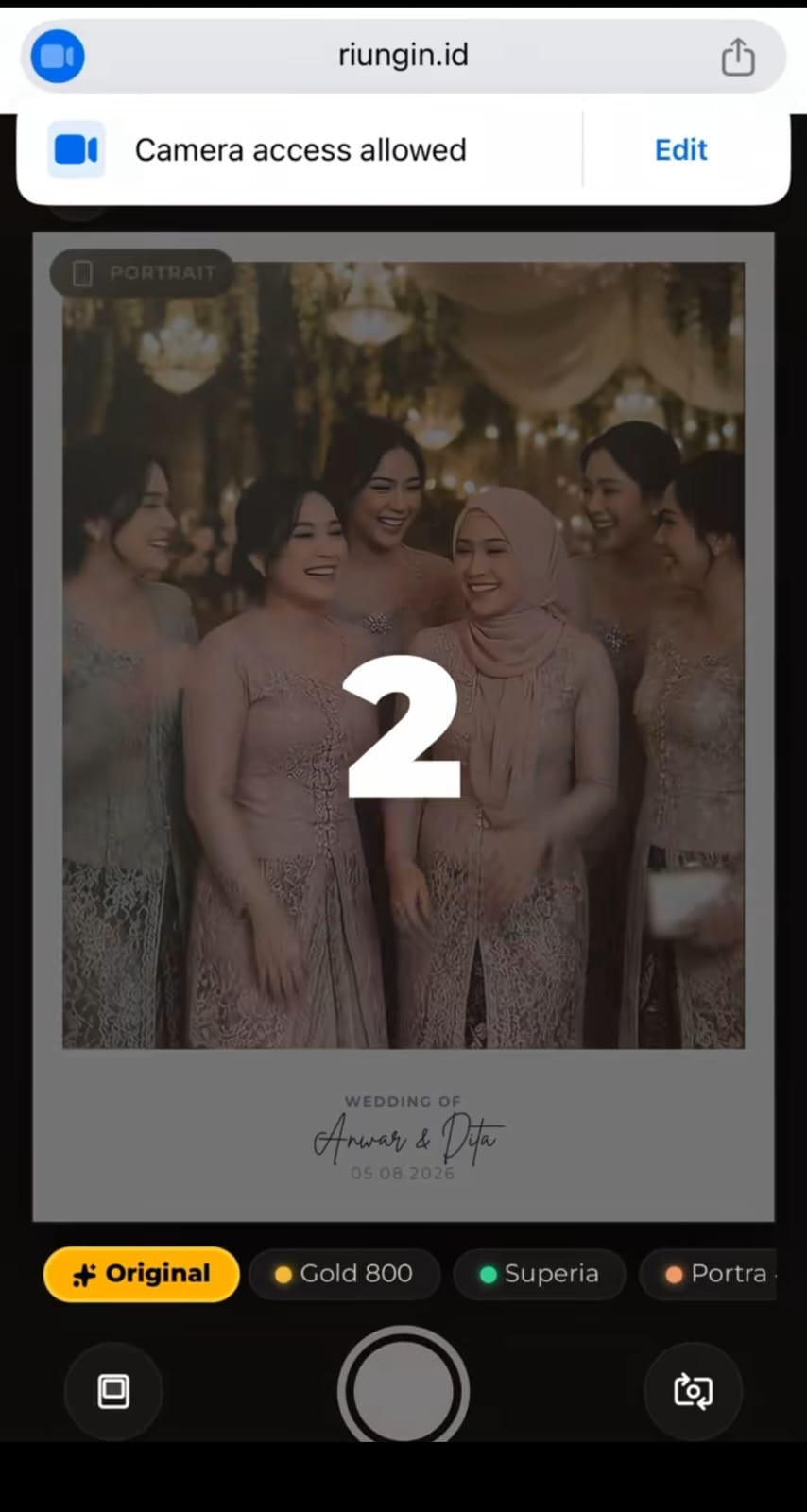
Buka studio di browser modern dan tekan tombol nyalakan kamera. Browser akan meminta izin webcam. Jika pernah diblokir, buka pengaturan situs lewat ikon gembok di bilah alamat dan ubah izin kamera.
Tutup aplikasi konferensi video yang mungkin masih memakai webcam. Pada Windows, periksa juga pengaturan privasi kamera agar browser diizinkan mengakses kamera. Di macOS, periksa System Settings > Privacy & Security > Camera.
- Chrome atau Edge versi terbaru.
- Izin kamera untuk situs sudah diberikan.
- Tidak ada aplikasi lain yang memakai webcam.
- Webcam tidak tertutup penutup fisik.
Mengatur posisi dan sudut layar
Webcam laptop biasanya berada di bezel atas layar. Atur sudut layar agar kamera mendekati ketinggian mata. Jika layar terlalu rendah, wajah akan terlihat menunduk dan dagu menonjol. Letakkan laptop di atas tumpukan buku jika perlu.
Beri jarak sekitar 50–80 cm dari kamera. Untuk foto berdua, salah satu orang bisa duduk lebih dekat ke kamera. Pastikan latar di belakang tidak terlalu ramai dan tidak ada sumber cahaya terang tepat di belakang kepala.
Memakai mode layar penuh
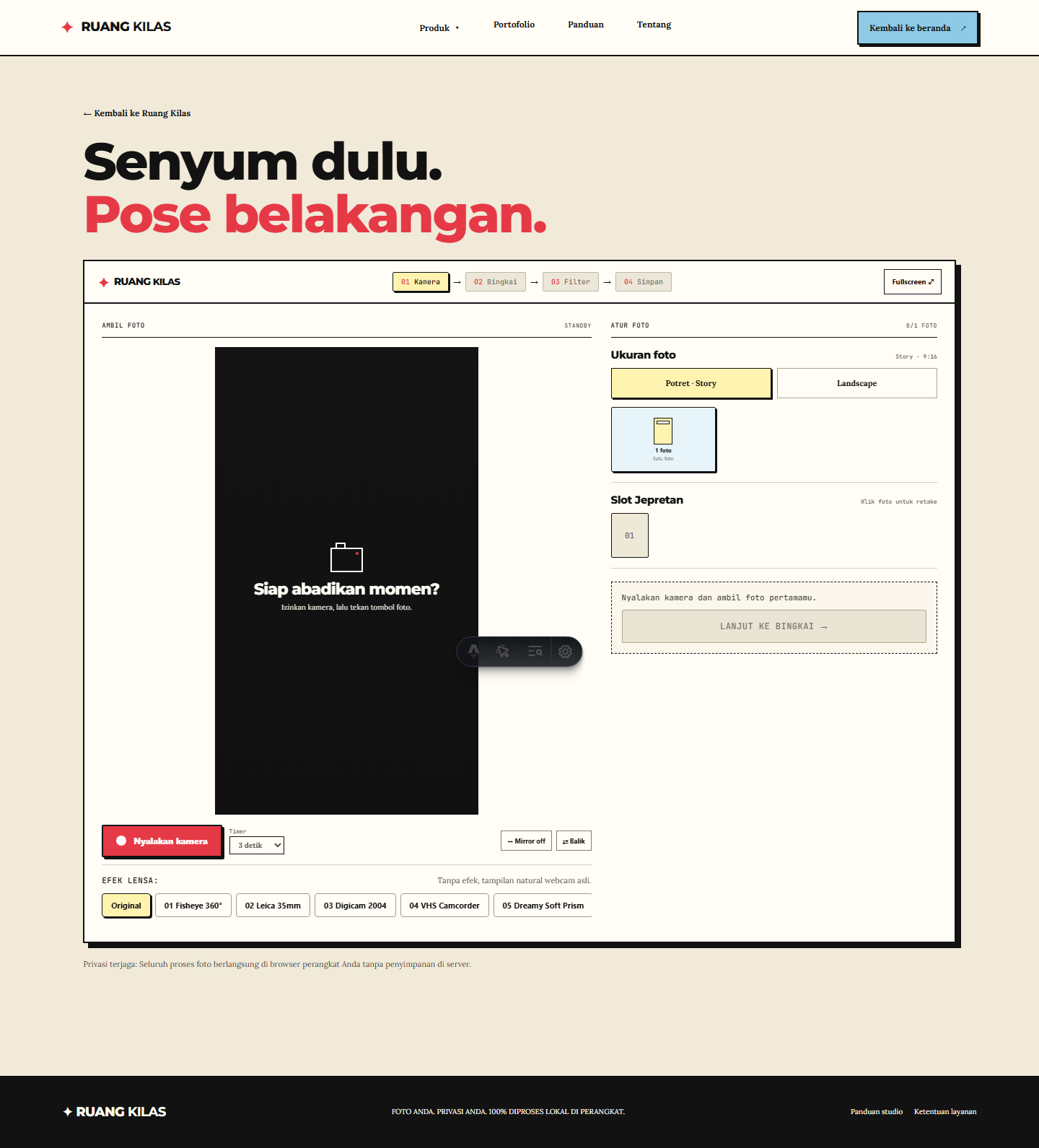
Tombol Fullscreen di kanan atas studio menyembunyikan elemen browser dan memberi ruang lebih besar untuk pratinjau. Ini membantu saat berfoto kelompok karena semua orang bisa melihat hitung mundur. Tekan Esc untuk keluar dari layar penuh.
Jika kamu memakai laptop eksternal, pilih layar yang menghadap subjek. Jangan menaruh jendela studio di layar yang tidak terlihat oleh peserta. Pastikan kursor tidak menutupi tombol saat sesi berlangsung.
Menyimpan dan menamai file
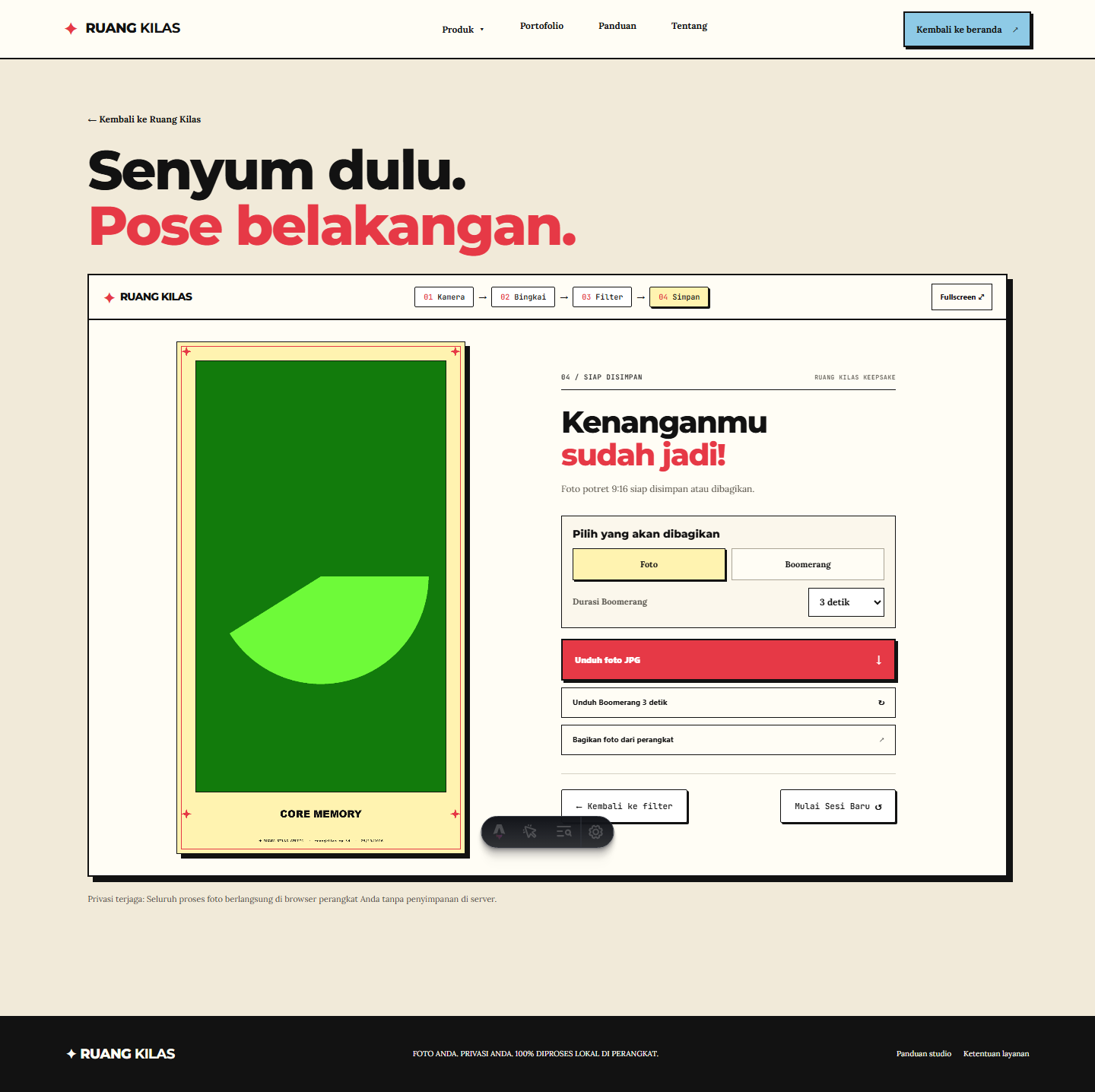
File JPG biasanya masuk ke folder Downloads. Buat folder khusus untuk acara dan pindahkan file ke sana. Ganti nama file dengan tanggal dan nama acara agar mudah dicari, misalnya photostrip-acara-2026-11-04.jpg.
Jika mengunduh Boomerang, periksa ekstensi file. Format video mengikuti dukungan browser. Simpan salinan di drive eksternal atau cloud jika file akan dipakai untuk konten acara. Jangan hanya mengandalkan folder Download.
Jika webcam tidak terdeteksi
Periksa apakah webcam terbaca di aplikasi lain. Jika tidak, masalahnya ada di perangkat atau driver, bukan di studio. Cabut dan sambungkan ulang webcam eksternal, lalu muat ulang browser.
Pada Windows, buka Device Manager dan periksa kamera. Pada macOS, periksa izin kamera browser di System Settings. Jika memakai laptop kantor, kebijakan perusahaan mungkin memblokir akses kamera untuk situs tertentu.
Catatan per perangkat
Windows · Chrome/Edge
- Periksa Settings > Privacy > Camera.
- File unduhan masuk ke folder Downloads.
- Tekan Esc untuk keluar dari fullscreen.
macOS · Safari/Chrome
- Periksa System Settings > Privacy & Security > Camera.
- Safari meminta izin per situs.
- Gunakan tombol Fullscreen untuk tampilan tanpa gangguan.
Pertanyaan yang sering muncul
Kenapa webcam laptop tidak muncul di browser?
Bisa karena izin situs, pengaturan privasi sistem, atau webcam sedang dipakai aplikasi lain. Periksa ketiganya sebelum mencoba browser lain.
Apakah bisa memakai webcam eksternal?
Bisa, jika browser dan sistem mengenali perangkat tersebut. Pilih kamera yang aktif di pengaturan situs bila ada beberapa pilihan.
Di mana file tersimpan?
Umumnya di folder Downloads. Pindahkan ke folder acara dan ganti namanya agar mudah dicari.
Panduan ini disusun dari dokumentasi fitur Ruang Kilas, pengujian alur studio di browser Chromium, dan pemeriksaan perilaku izin kamera pada Chrome Android, Safari iPhone, serta Chrome desktop. Hasil dapat berbeda tergantung versi browser, perangkat, dan pengaturan privasi.