Membuka studio di Safari iPhone
Buka tautan Ruang Kilas di Safari. Hindari membuka dari dalam aplikasi lain karena tampilan dan izin kamera bisa berbeda. Jika kamu membuka dari pesan, pilih opsi buka di Safari.
Pastikan iOS dan Safari sudah diperbarui. Versi lama mungkin belum mendukung sebagian API kamera atau berbagi file. Jika halaman terasa berat, tutup tab lain sebelum memulai sesi.
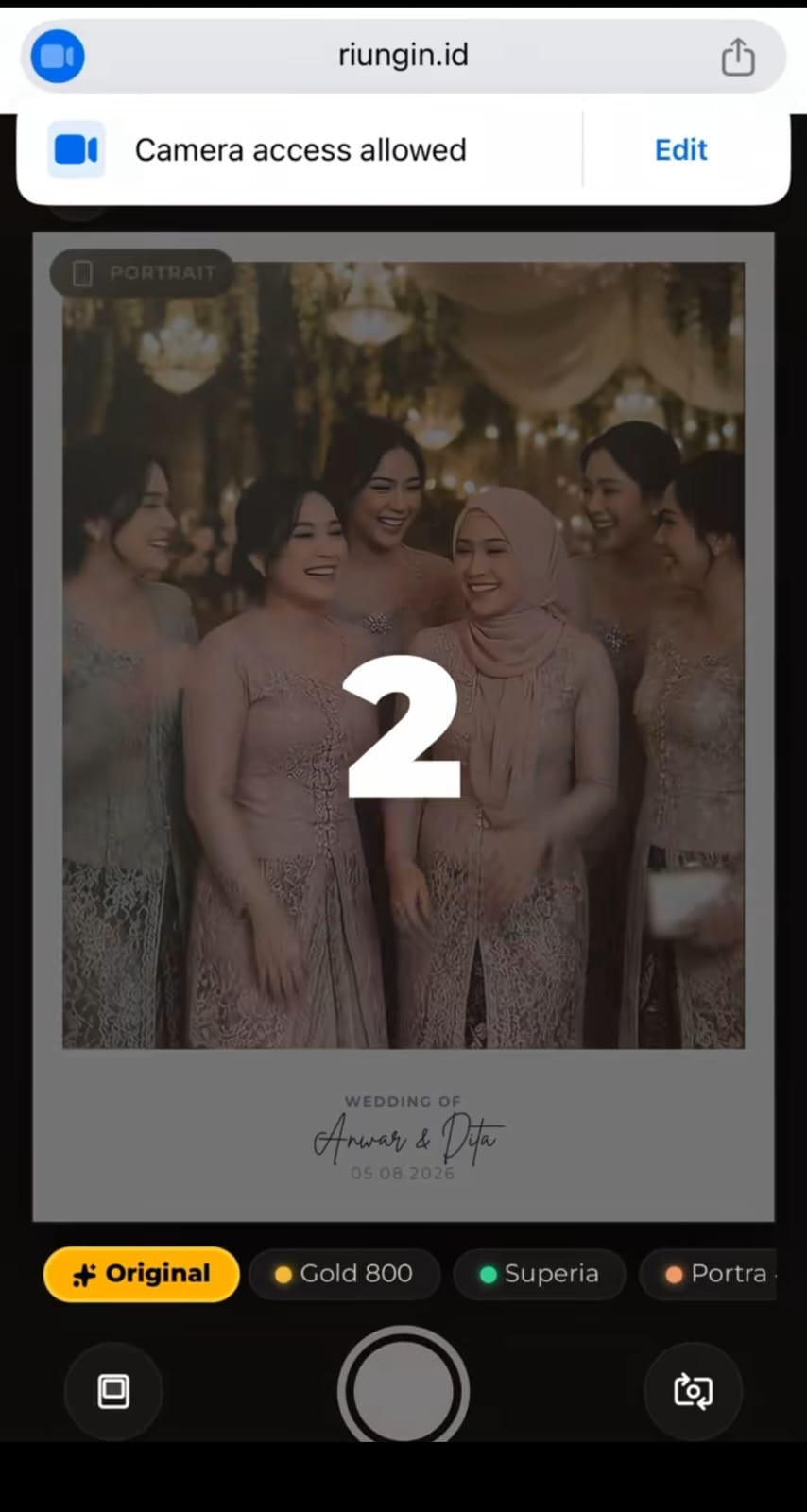
Mengizinkan kamera di Safari
Saat kamera dinyalakan, Safari akan meminta izin. Pilih Izinkan. Jika kamu pernah menolak, ketuk ikon aA di bilah alamat, pilih Pengaturan Situs Web, lalu ubah Kamera menjadi Izinkan. Muat ulang halaman setelahnya.
Pada iOS yang lebih baru, pengaturan per situs juga bisa diakses dari Settings > Safari > Camera. Jika izin sudah benar tetapi kamera tetap tidak muncul, tutup aplikasi yang sedang memakai kamera dan coba lagi.
- Ketuk ikon aA di bilah alamat.
- Pilih Pengaturan Situs Web.
- Ubah Kamera menjadi Izinkan.
- Muat ulang halaman studio.
- Tutup aplikasi kamera atau panggilan video lain.
Mengatur pose dan kamera depan
Gunakan tombol Balik untuk memilih kamera depan. Di iPhone, kamera depan biasanya membuat wajah terlihat lebih dekat; mundurkan perangkat sedikit agar bahu dan tangan masuk ke bingkai. Letakkan ponsel pada penyangga agar stabil.
Pilih timer yang cukup panjang untuk kelompok. Setelah semua foto diambil, periksa thumbnail dan gunakan retake pada slot yang kurang pas. Perhatikan apakah teks bingkai tertutup tangan atau rambut.
Menyimpan hasil ke Photos
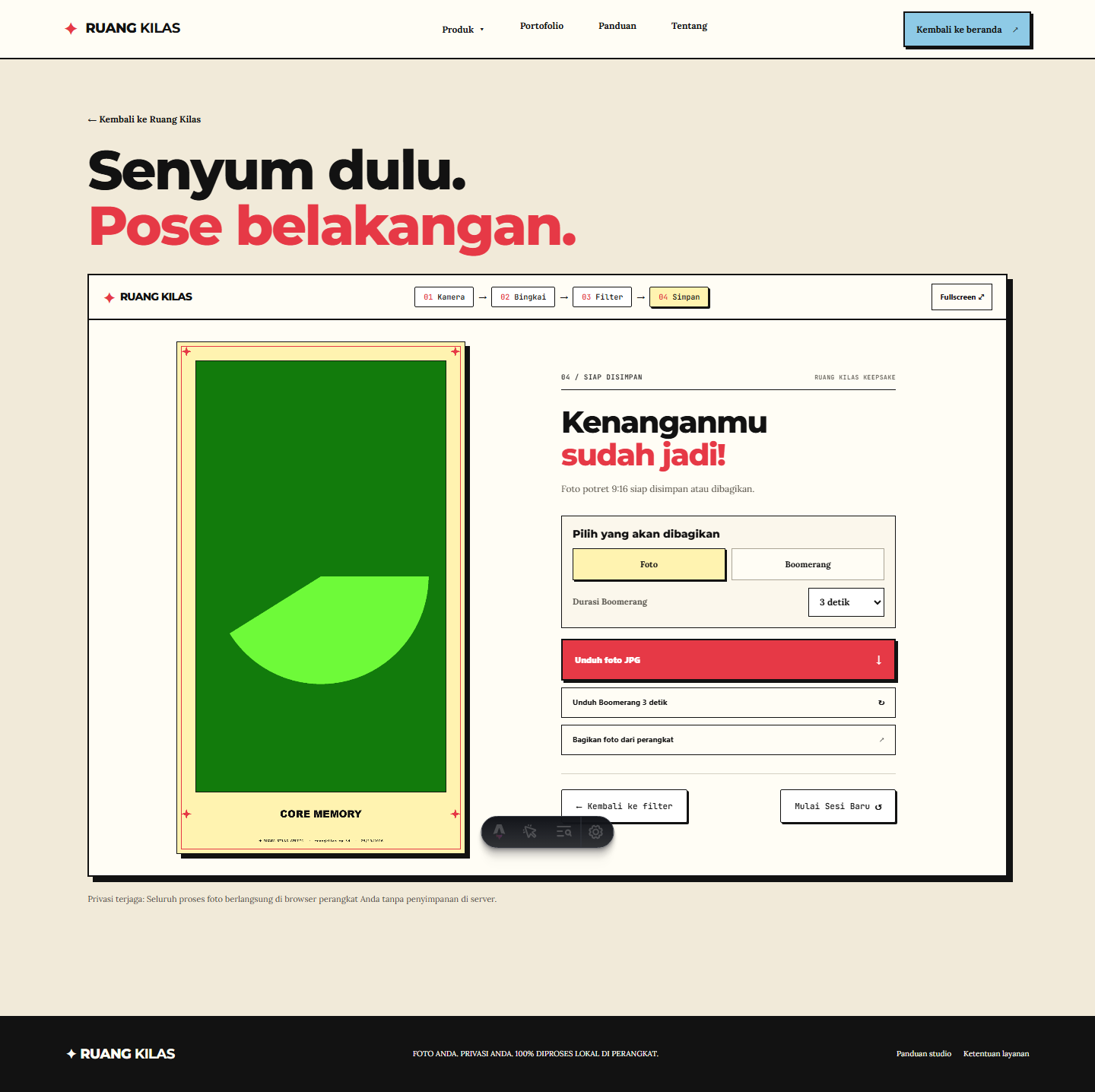
Setelah menekan unduh, Safari menyimpan file ke aplikasi Files, biasanya di folder Downloads. Buka file tersebut, ketuk ikon bagikan, lalu pilih Simpan Gambar untuk memasukkannya ke Photos. Kamu juga bisa menekan lama gambar dan memilih opsi simpan.
Untuk Boomerang, format file mengikuti dukungan browser. Jika video tidak bisa diputar atau dibagikan, gunakan hasil JPG. Jangan menutup tab sebelum unduhan selesai dan file benar-benar tersimpan.
Jika hasil terlihat gelap atau terpotong
Wajah yang gelap sering disebabkan jendela terang di belakang. Putar tubuh menghadap jendela atau pindah ke area dengan cahaya lebih merata. Jika wajah terpotong, mundurkan ponsel atau pilih layout yang memberi ruang lebih lebar.
Periksa juga apakah zoom kamera tidak sengaja aktif. Di Safari, cubit layar dapat mengubah tampilan halaman; pastikan kamu tidak memperbesar antarmuka hingga tombol sulit dijangkau. Kembalikan zoom ke normal sebelum memotret.
Catatan per perangkat
iPhone · Safari
- Izin kamera diatur lewat menu aA atau Settings Safari.
- Unduhan JPG masuk ke Files, lalu disimpan ke Photos.
- Boomerang mengikuti dukungan codec Safari dan versi iOS.
iPad · Safari
- Tata letak lebih lebar cocok untuk sesi kelompok.
- Pastikan orientasi perangkat tidak terkunci saat berpindah layout.
Pertanyaan yang sering muncul
Kenapa tombol kamera tidak muncul di iPhone?
Pastikan halaman dibuka di Safari, bukan di dalam aplikasi lain, dan izin kamera situs sudah diizinkan.
Bagaimana menyimpan hasil ke Photos?
Buka file di aplikasi Files, ketuk bagikan, lalu pilih Simpan Gambar.
Apakah Boomerang bisa dibagikan ke Instagram?
Bisa jika browser dan aplikasi mendukung format video yang dihasilkan. Jika tidak, gunakan foto JPG atau konversi video terlebih dahulu.
Panduan ini disusun dari dokumentasi fitur Ruang Kilas, pengujian alur studio di browser Chromium, dan pemeriksaan perilaku izin kamera pada Chrome Android, Safari iPhone, serta Chrome desktop. Hasil dapat berbeda tergantung versi browser, perangkat, dan pengaturan privasi.