Membuka studio di Chrome Android
Buka tautan Ruang Kilas di Chrome. Pastikan alamat diawali HTTPS dan tidak ada peringatan koneksi. Jika kamu membuka dari tautan di aplikasi pesan, pilih opsi buka di browser agar izin kamera dan unduhan berjalan normal.
Perbarui Chrome melalui Play Store jika halaman tidak menampilkan tombol kamera. Versi browser yang sangat lama mungkin tidak mendukung sebagian API kamera atau perekaman video yang dipakai studio.
Memberi izin kamera yang benar
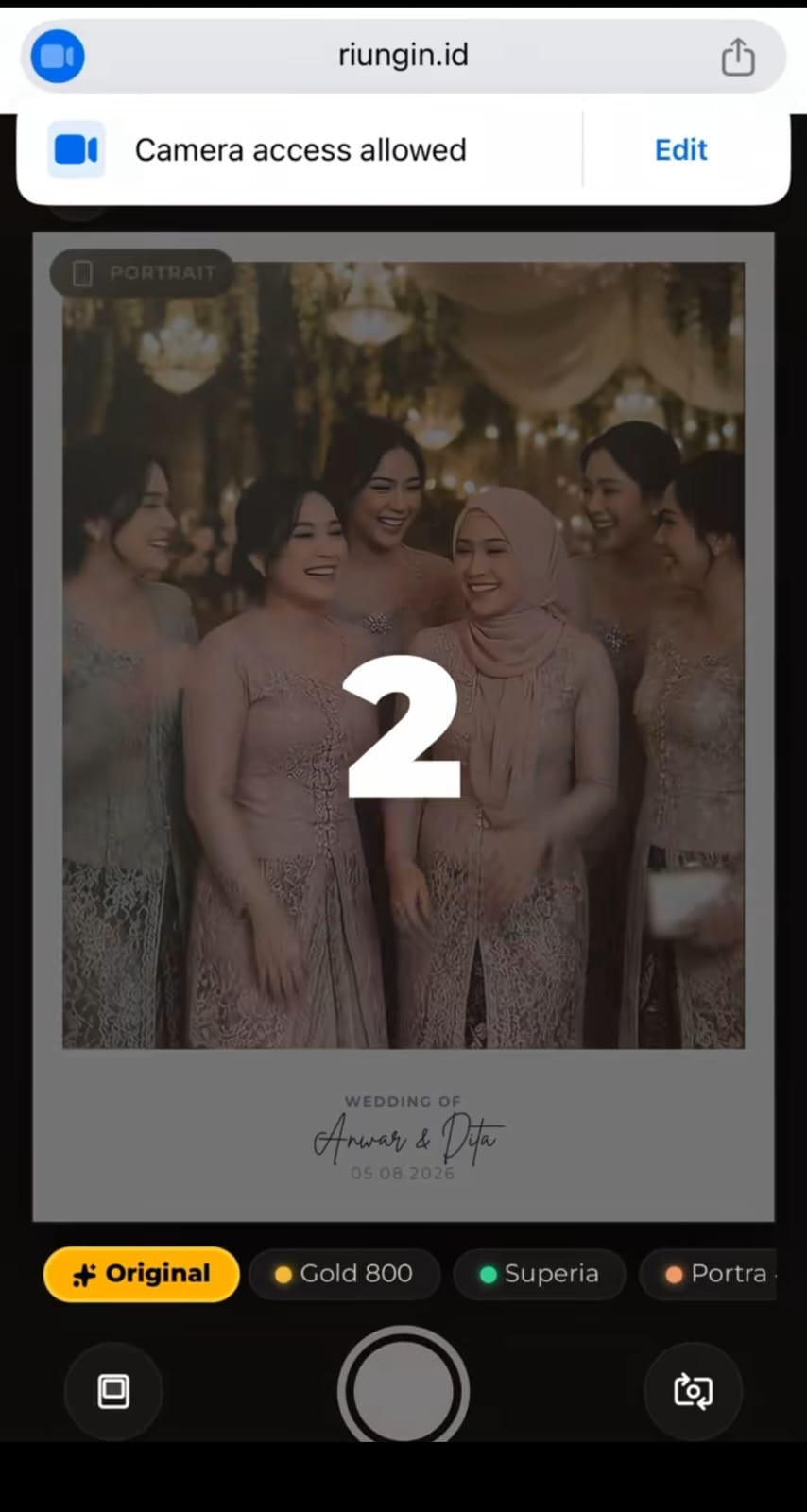
Saat menekan tombol nyalakan kamera, Chrome akan menampilkan permintaan izin. Pilih izinkan. Jika tidak muncul, ketuk ikon gembok atau ikon pengaturan di kiri bilah alamat, buka izin situs, lalu ubah kamera menjadi izinkan. Muat ulang halaman setelah mengubah izin.
Jika izin sudah diizinkan tetapi kamera tetap gelap, tutup aplikasi panggilan video, kamera, atau aplikasi lain yang mungkin memakai kamera. Pada sebagian perangkat, kamera hanya bisa dipakai satu aplikasi dalam satu waktu.
- Ketuk ikon gembok di bilah alamat.
- Pilih Izin atau Pengaturan situs.
- Ubah Kamera menjadi Izinkan.
- Muat ulang halaman studio.
- Tutup aplikasi lain yang memakai kamera.
Mengatur timer, kamera depan, dan retake
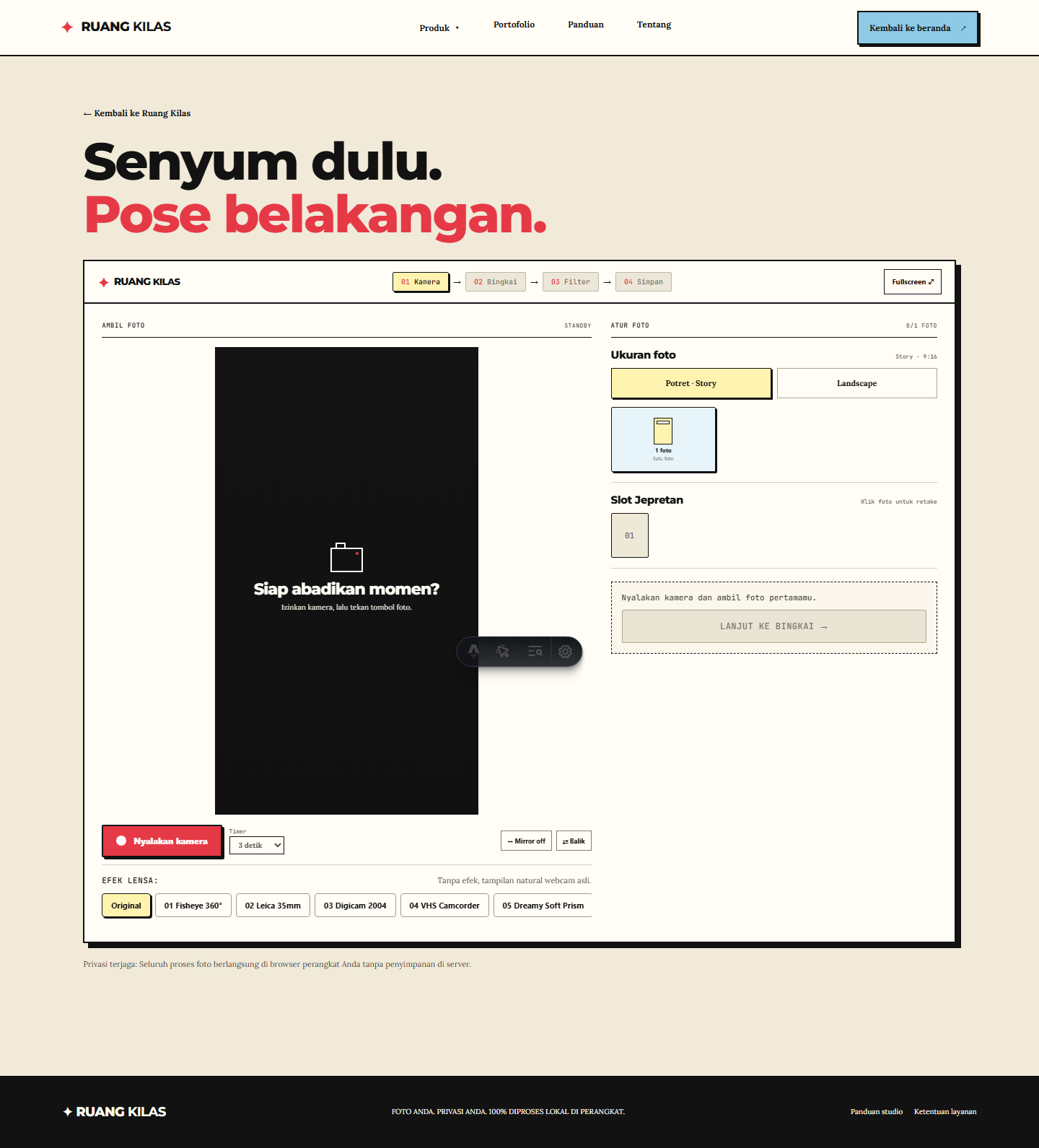
Gunakan tombol Balik untuk berpindah antara kamera depan dan belakang jika perangkat mendukung. Untuk berfoto sendiri, kamera depan lebih mudah karena layar berfungsi sebagai cermin. Aktifkan Mirror bila kamu ingin hasil mengikuti gerakan di layar.
Pilih timer 3 detik untuk pose santai atau 5–10 detik untuk kelompok. Setelah semua slot terisi, periksa thumbnail. Ketuk slot tertentu untuk retake tanpa mengulang foto lain. Ini menghemat waktu saat satu ekspresi kurang pas.
Menyimpan hasil ke galeri
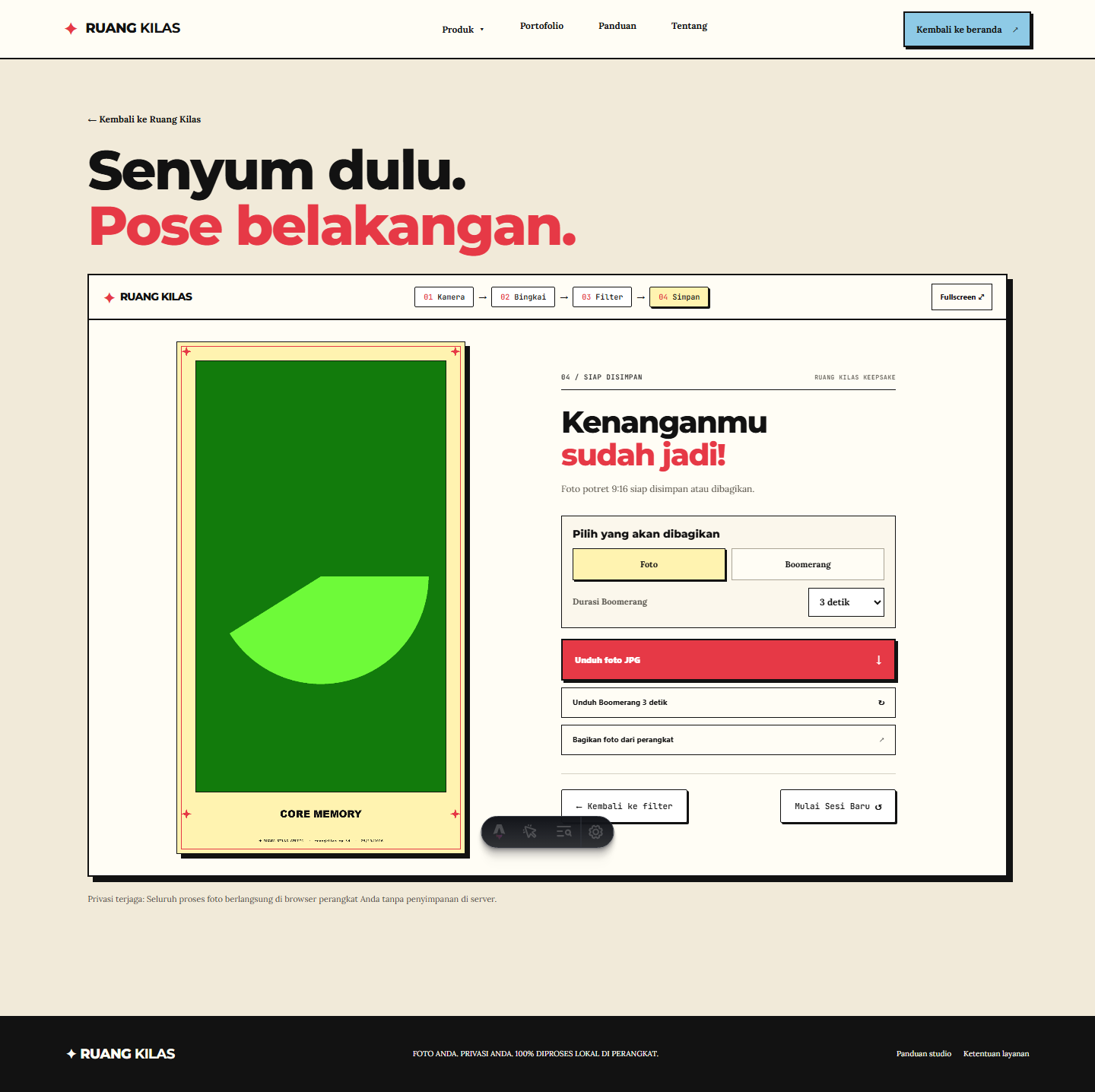
Setelah menekan Unduh foto JPG, Chrome biasanya menampilkan notifikasi unduhan. File tersimpan di folder Download. Buka file tersebut, lalu gunakan menu bagikan atau opsi simpan untuk memindahkannya ke Google Photos atau galeri.
Jika unduhan gagal, periksa ruang penyimpanan dan izin penyimpanan Chrome. Untuk Boomerang, file disimpan dengan ekstensi sesuai dukungan browser. Jika video tidak bisa diputar di galeri, coba buka dengan pemutar video yang mendukung format tersebut.
Jika kamera Android tidak muncul
Coba urutan berikut: tutup aplikasi kamera lain, periksa izin situs, muat ulang halaman, lalu coba browser lain. Jika masih gagal, restart perangkat. Beberapa ponsel membatasi akses kamera untuk situs yang dibuka di mode hemat daya atau browser bawaan tertentu.
Periksa juga apakah halaman dibuka di dalam aplikasi pesan atau media sosial, bukan browser penuh. WebView di dalam aplikasi sering memiliki izin kamera berbeda. Salin tautan ke Chrome untuk hasil yang lebih konsisten.
Catatan per perangkat
Android · Chrome
- Izin kamera diatur per situs lewat ikon gembok.
- Unduhan JPG masuk ke folder Download.
- Gunakan tombol Balik untuk kamera depan.
Android · browser bawaan
- Dukungan API kamera dan unduhan bisa berbeda.
- Jika tombol kamera tidak muncul, buka tautan di Chrome.
Pertanyaan yang sering muncul
Kenapa kamera hanya menampilkan layar hitam?
Biasanya karena izin belum diberikan atau kamera sedang dipakai aplikasi lain. Periksa izin situs dan tutup aplikasi kamera atau panggilan video.
Di mana file photostrip tersimpan?
Umumnya di folder Download. Buka file lalu simpan ke galeri atau Google Photos jika ingin muncul di aplikasi foto.
Apakah bisa memakai kamera belakang?
Bisa, jika perangkat dan browser menyediakan pilihan kamera. Gunakan tombol Balik untuk berpindah kamera.
Panduan ini disusun dari dokumentasi fitur Ruang Kilas, pengujian alur studio di browser Chromium, dan pemeriksaan perilaku izin kamera pada Chrome Android, Safari iPhone, serta Chrome desktop. Hasil dapat berbeda tergantung versi browser, perangkat, dan pengaturan privasi.