Apa yang dimaksud Boomerang di Ruang Kilas
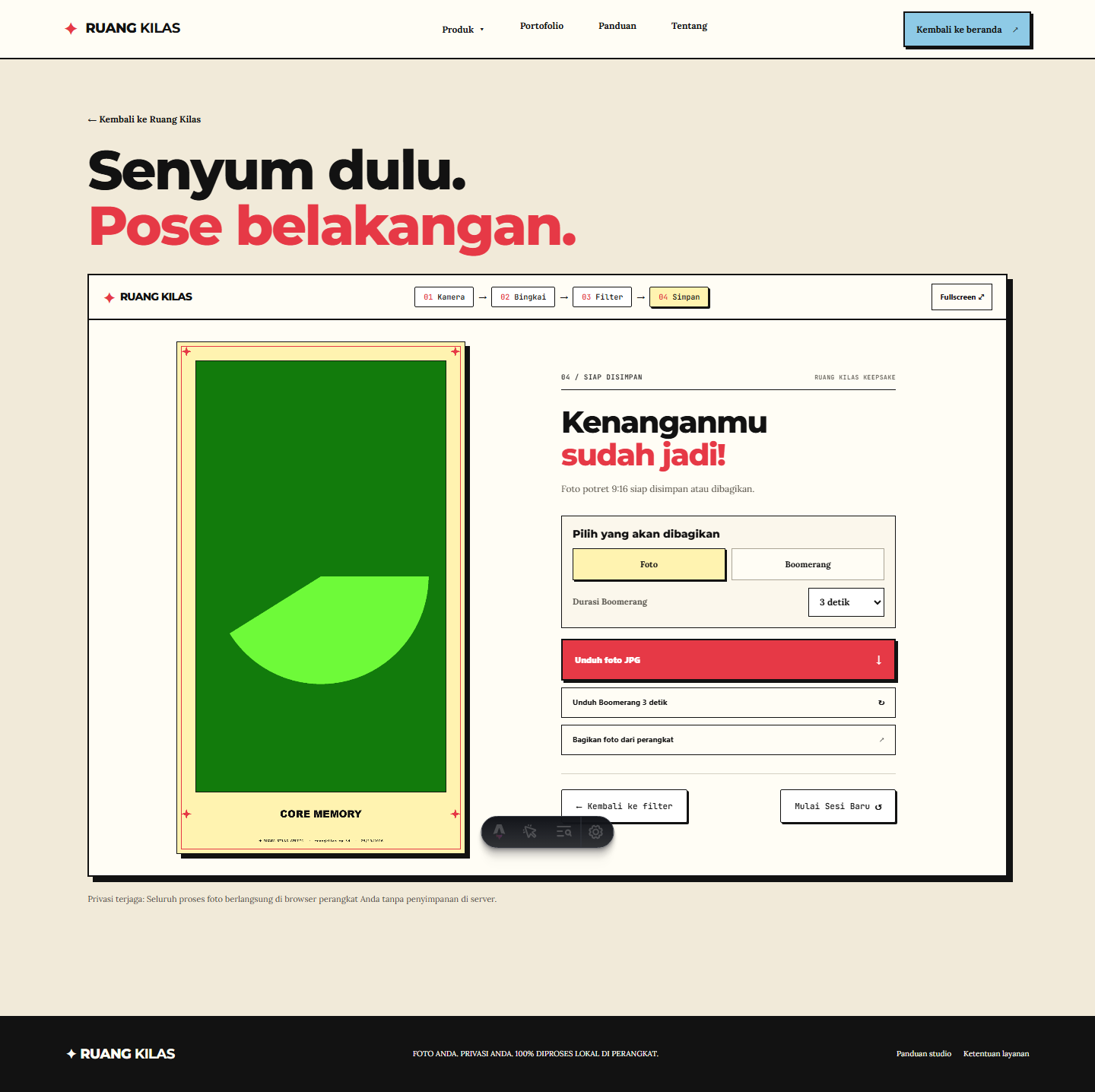
Boomerang adalah klip pendek yang menangkap gerakan di sekitar sesi foto. Di tahap simpan, pilih opsi Boomerang, tentukan durasi 3 atau 4 detik, lalu tekan tombol unduh. Studio merekam hasil dari canvas dan menyimpannya sebagai file video.
Karena perekaman dilakukan di browser, dukungan format bergantung pada MediaRecorder dan codec yang tersedia. Sebagian browser menghasilkan MP4, sebagian WebM. Perbedaan ini wajar dan bukan berarti sesi gagal.
Menyiapkan gerakan yang mudah dibaca
Pilih gerakan sederhana yang bisa diulang, misalnya melambaikan tangan, mengangguk, atau berpose lalu kembali ke posisi awal. Gerakan besar dan cepat sering terlihat kabur karena durasi klip sangat pendek. Beri jeda satu detik sebelum bergerak.
Letakkan kamera stabil. Jika kamera ikut bergoyang, seluruh klip akan terasa bergetar. Untuk kelompok, tentukan satu gerakan bersama agar hasilnya tidak saling bertabrakan. Ulangi dua atau tiga kali dan pilih yang paling rapi.
- Gerakan kecil dan berulang.
- Kamera stabil di penyangga.
- Satu gerakan utama per kelompok.
- Cahaya cukup agar noise berkurang.
Memilih durasi 3 atau 4 detik
Durasi 3 detik cocok untuk gerakan cepat dan konten yang perlu langsung kembali ke awal. Durasi 4 detik memberi sedikit ruang untuk gerakan yang lebih santai. Sesuaikan dengan tempo gerakan dan durasi Story yang kamu rencanakan.
Jika hasil terasa terlalu cepat, ulangi dengan gerakan lebih lambat daripada menambah durasi terus-menerus. Boomerang yang baik terasa seperti satu tarikan napas, bukan video panjang yang dipotong.
Menyimpan dan membagikan
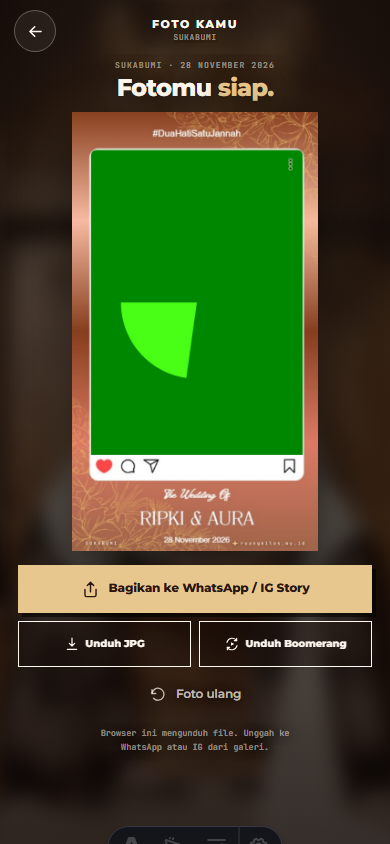
Tekan tombol unduh Boomerang dan tunggu proses selesai. Periksa file di galeri atau pemutar video. Jika ingin membagikan langsung, gunakan tombol bagikan dari perangkat. Fitur ini memakai Web Share API dan ketersediaannya berbeda di setiap browser.
Untuk Instagram Story atau TikTok, unggah file dari galeri. Jika aplikasi tidak menerima format video tertentu, konversi terlebih dahulu atau gunakan hasil JPG. Jangan mengunggah dari folder Download jika aplikasi tidak memiliki izin akses folder tersebut.
Jika Boomerang tidak bisa diunduh
Periksa apakah browser mendukung MediaRecorder. Jika tombol tidak aktif atau proses gagal, coba browser lain yang lebih baru. Beberapa browser di dalam aplikasi pesan membatasi perekaman video.
Pastikan penyimpanan perangkat cukup dan kamu tidak menutup tab saat proses berlangsung. Jika tetap gagal, unduh foto JPG. Untuk kebutuhan konten, kamu bisa membuat animasi sederhana dari beberapa foto memakai aplikasi edit video.
Pertanyaan yang sering muncul
Kenapa Boomerang saya berformat WebM?
Browser memilih format yang didukung. Jika MP4 tidak tersedia, WebM digunakan. Dukungan format berbeda antar-browser dan perangkat.
Bisakah Boomerang diunggah ke Instagram?
Bisa jika aplikasi mendukung format file yang dihasilkan. Jika tidak, konversi video terlebih dahulu atau gunakan foto JPG.
Apakah Boomerang bisa direkam ulang tanpa mengulang foto?
Kamu bisa kembali ke tahap sebelumnya dan menyesuaikan pengaturan, tetapi perekaman mengikuti sesi yang sedang aktif. Mengulang foto memberi hasil gerakan yang baru.
Panduan ini disusun dari dokumentasi fitur Ruang Kilas, pengujian alur studio di browser Chromium, dan pemeriksaan perilaku izin kamera pada Chrome Android, Safari iPhone, serta Chrome desktop. Hasil dapat berbeda tergantung versi browser, perangkat, dan pengaturan privasi.