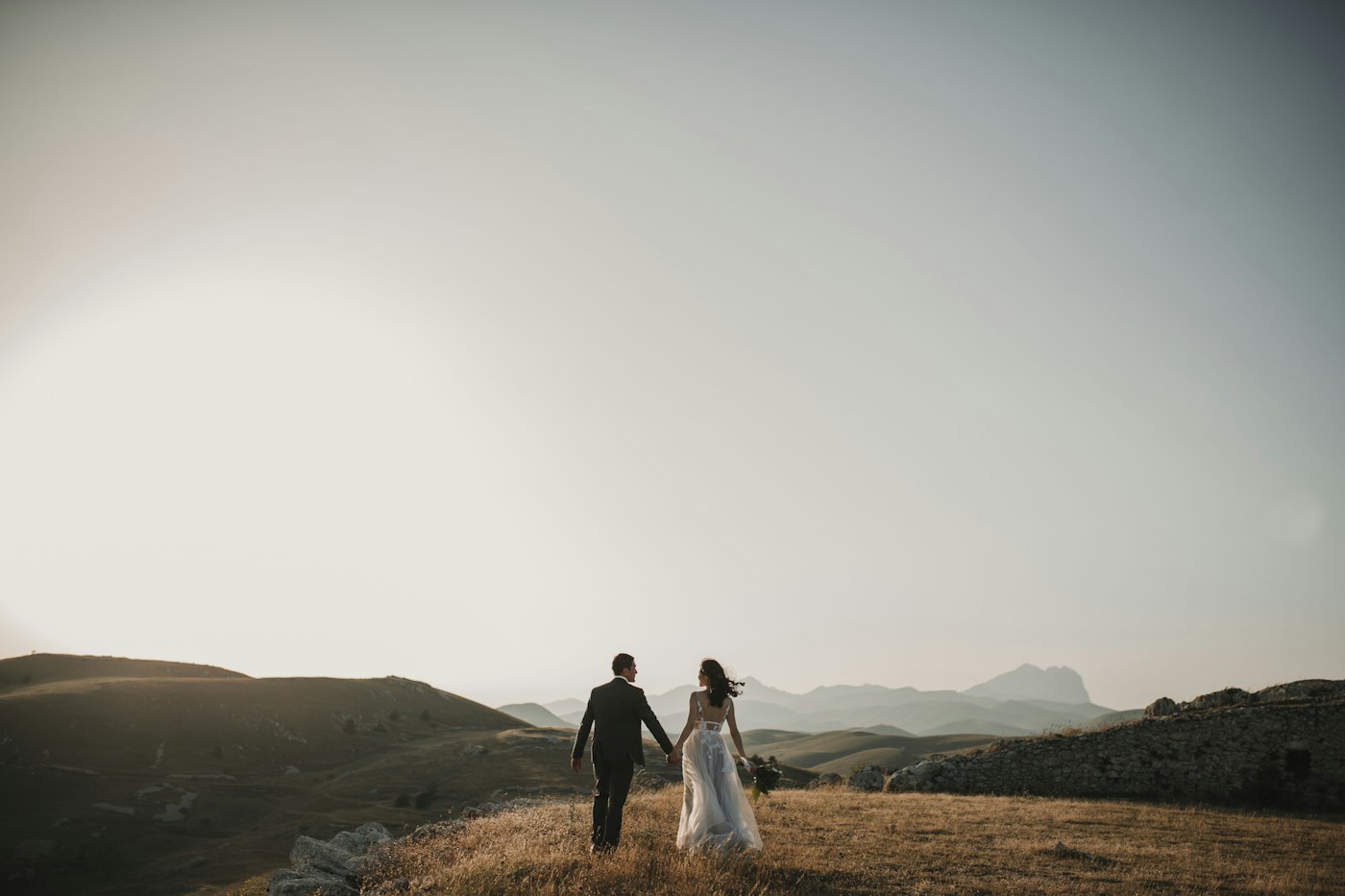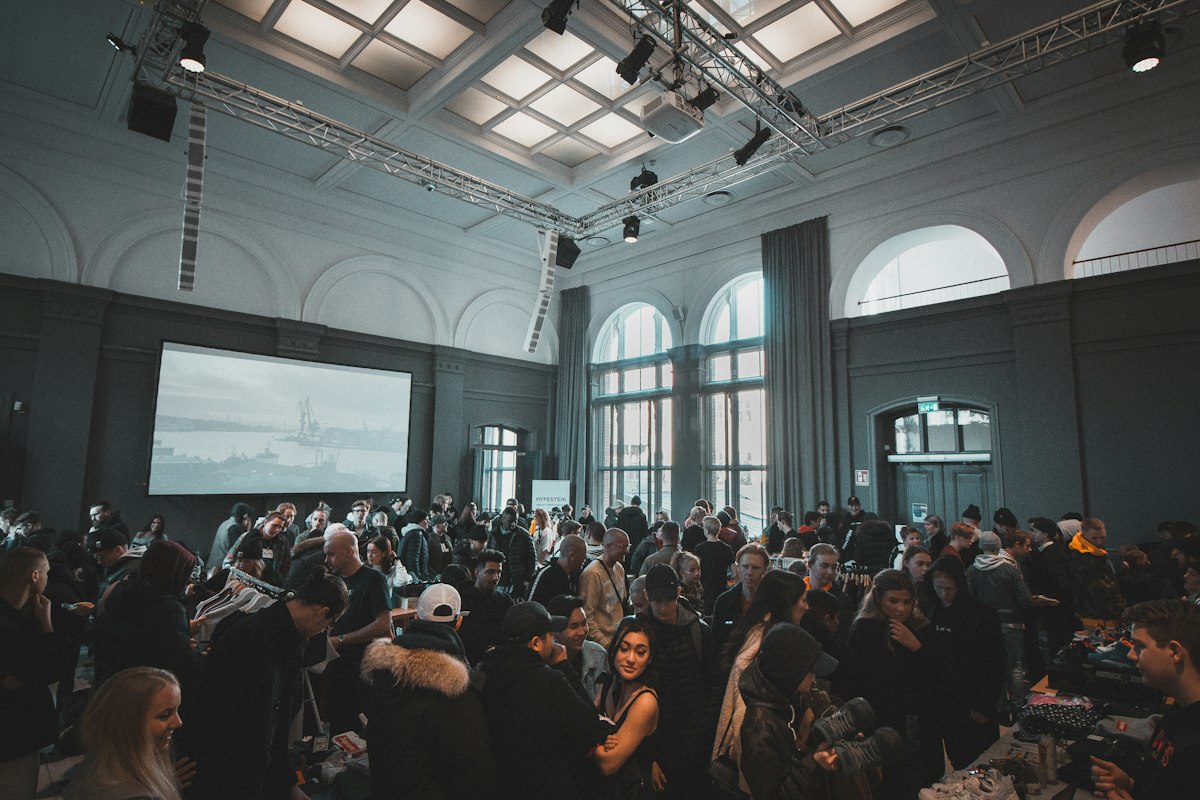
Sisakan ruang untuk subjek
Letakkan nama acara, tanggal, dan ornamen pada area tepi agar tidak menutupi wajah. Gunakan satu fokus visual utama dan jaga komposisi tetap seimbang.
Uji bingkai dalam format portrait dan landscape bila keduanya mungkin digunakan. Pastikan foto tetap dominan dan teks tidak terlalu kecil untuk layar ponsel.
Periksa warna dan keterbacaan
Pilih warna teks yang kontras dengan latar. Coba tampilan di layar yang berbeda dan lihat hasil unduhan, bukan hanya pratinjau desain.
Minta orang lain membaca bingkai tanpa konteks acara untuk memastikan nama dan detailnya mudah dipahami. Koreksi ejaan sebelum frame dibagikan ke tamu.
Menentukan area aman dan hierarki visual
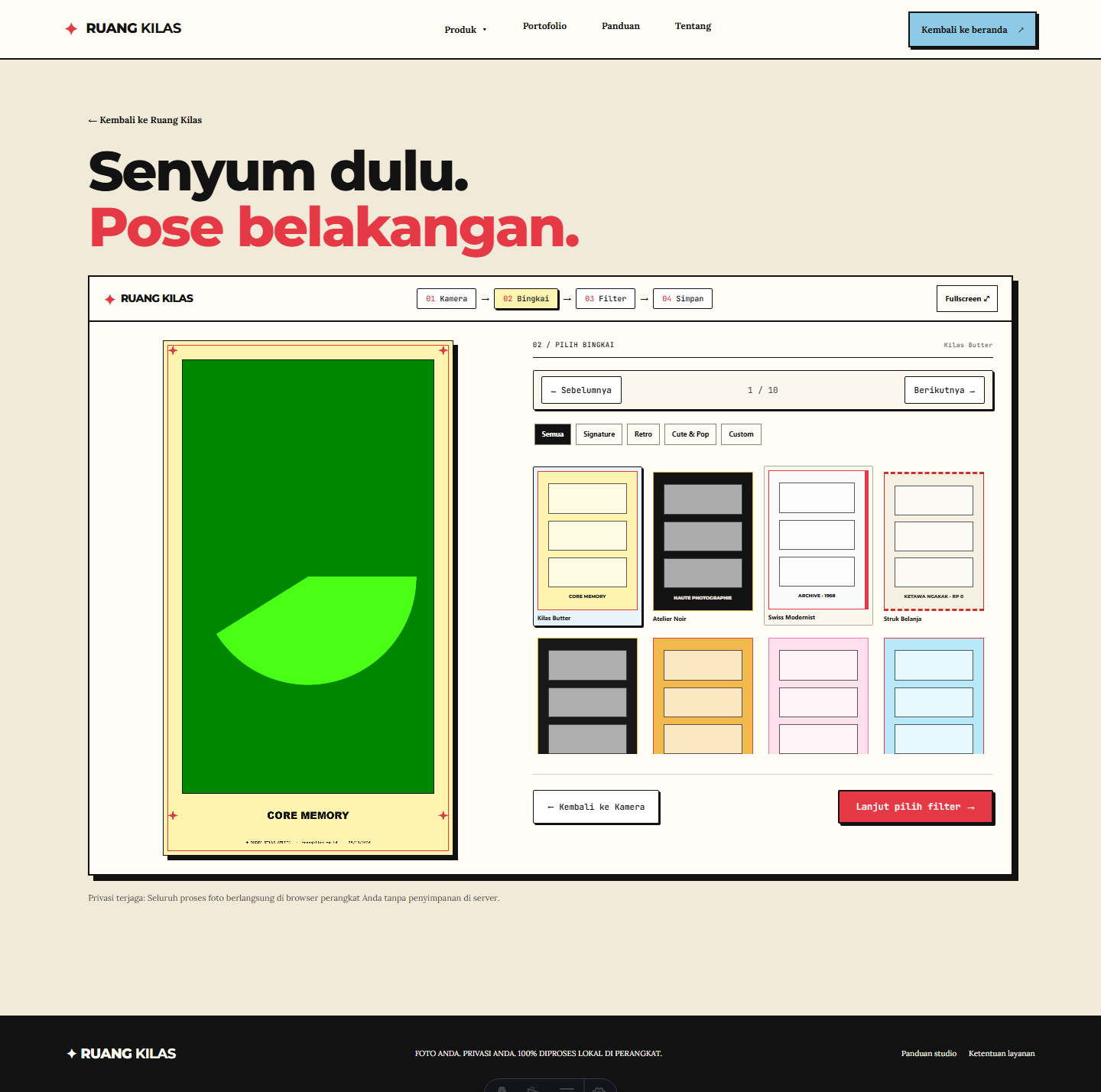
Bayangkan wajah akan berada di tengah atau sedikit ke atas. Letakkan nama acara dan tanggal di area tepi, bukan di tengah bidang foto. Jika bingkai memiliki beberapa slot, pastikan jarak antar-slot cukup agar wajah di foto atas tidak menempel ke teks di bawahnya.
Pilih satu elemen utama, misalnya nama acara, lalu gunakan warna aksen untuk detail kecil. Terlalu banyak ornamen membuat mata tidak tahu harus melihat ke mana. Bingkai yang baik terasa rapi saat dilihat sekilas dan tetap terbaca saat diperkecil di layar ponsel.
Menguji keterbacaan dan kontras
Buka bingkai di ponsel dengan kecerahan layar normal. Jika teks sulit dibaca tanpa memperbesar, perbesar ukuran atau sederhanakan latar. Warna teks dan latar yang terlalu dekat akan hilang saat foto dicetak atau dikompres oleh media sosial.
Uji dengan foto asli, bukan hanya bidang kosong. Warna pakaian dan latar ruangan dapat mengubah keseimbangan visual. Minta satu orang yang belum melihat desain untuk menyebutkan nama dan tanggal tanpa dibantu; jika mereka salah, perbaiki sebelum dibagikan.
Panduan ini disusun dari dokumentasi fitur Ruang Kilas, pengujian alur studio di browser Chromium, dan pemeriksaan perilaku izin kamera pada Chrome Android, Safari iPhone, serta Chrome desktop. Hasil dapat berbeda tergantung versi browser, perangkat, dan pengaturan privasi.