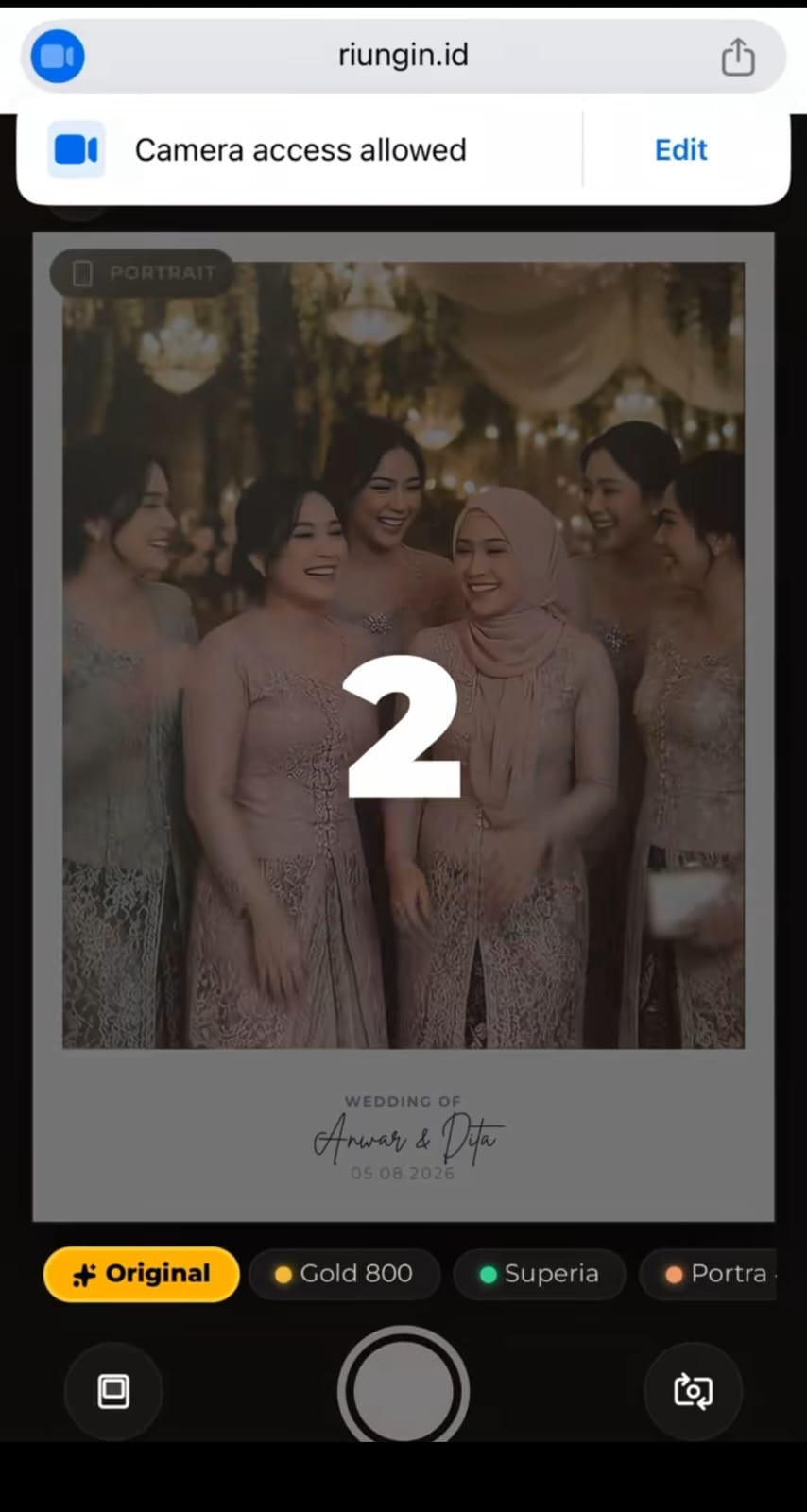
Cek cahaya, lensa, dan stabilitas
Foto gelap sering terjadi karena sumber cahaya berada di belakang subjek. Putar tubuh menghadap jendela atau lampu, lalu ambil satu foto uji. Jika wajah masih gelap, tambahkan pantulan dari dinding putih atau pindahkan lampu lebih dekat ke depan.
Lensa yang berminyak membuat foto terlihat berkabut dan kurang tajam. Bersihkan dengan kain microfiber. Letakkan perangkat pada penyangga atau tumpukan buku agar tidak bergoyang saat hitung mundur.
- Wajah menghadap cahaya, bukan membelakangi.
- Lensa bersih dan tidak berembun.
- Perangkat stabil di penyangga.
- Latar tidak lebih terang daripada wajah.
Android: izin dan aplikasi lain
Jika layar kamera hitam, periksa izin kamera situs lewat ikon gembok. Tutup aplikasi panggilan video atau kamera yang mungkin masih berjalan. Muat ulang halaman setelah izin diubah.
Jika hasil buram, periksa apakah kamera sedang memakai mode zoom digital atau fokus macro. Ketuk pratinjau untuk memicu fokus, lalu tahan perangkat diam. Pada sebagian ponsel, mode hemat daya membatasi kinerja kamera; coba matikan sementara.
iPhone: Safari dan pengaturan privasi
Pastikan halaman dibuka di Safari, bukan di dalam aplikasi pesan. Periksa izin kamera lewat menu aA > Pengaturan Situs Web, atau Settings > Safari > Camera. Jika izin sudah benar, tutup aplikasi kamera lain dan muat ulang halaman.
Foto buram di iPhone sering disebabkan gerakan tangan saat menekan tombol. Gunakan timer dan letakkan ponsel di penyangga. Bersihkan lensa karena sidik jari sangat terlihat pada kamera kecil.
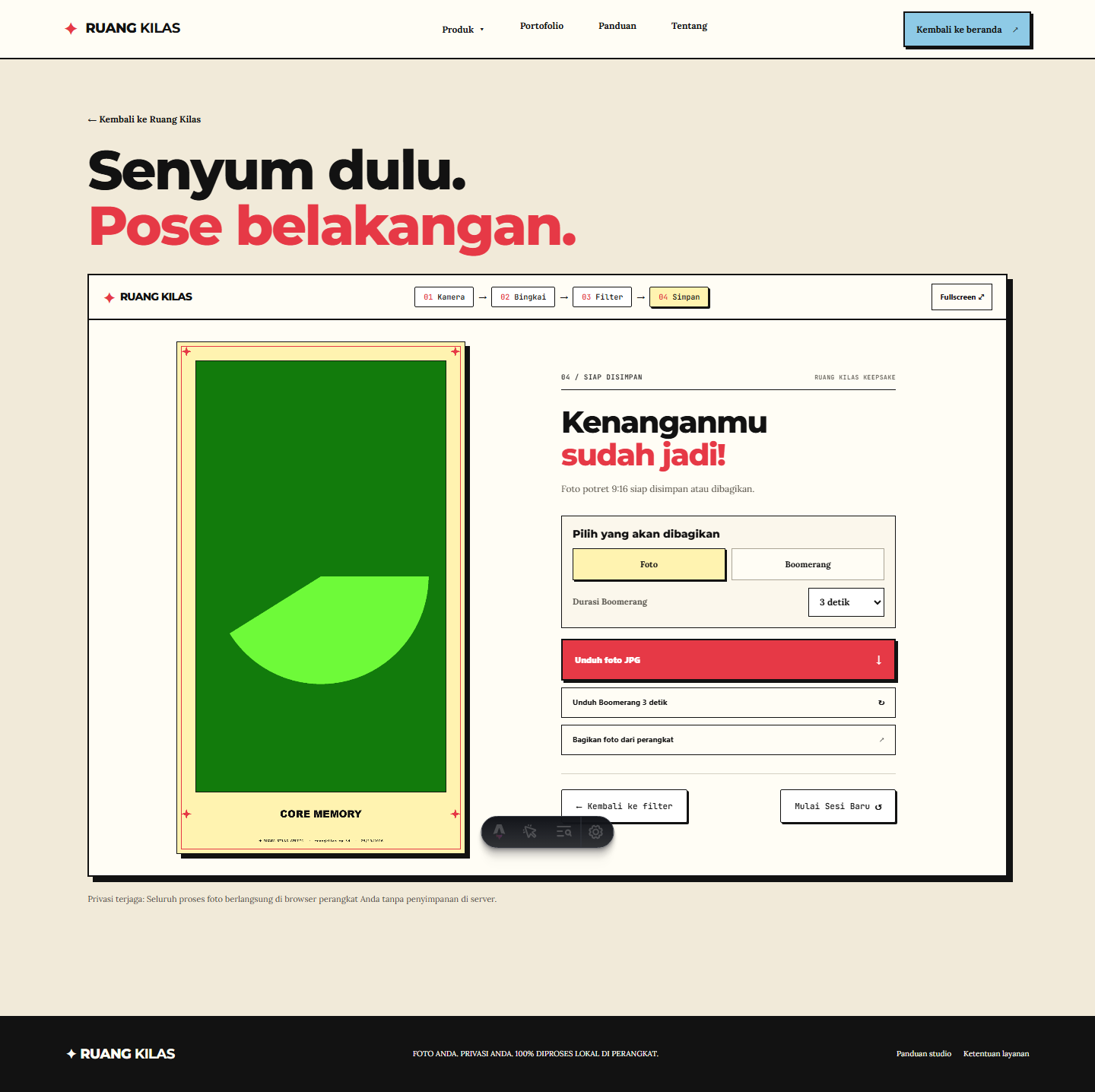
Laptop: webcam dan sudut layar
Webcam laptop sering menghasilkan gambar grain di ruangan minim cahaya. Tambahkan lampu di depan wajah dan hindari jendela terang di belakang. Atur sudut layar agar kamera setinggi mata dan wajah tidak terlihat menunduk.
Jika gambar terlihat gelap padahal ruangan terang, periksa apakah penutup privasi webcam terbuka. Di Windows atau macOS, periksa izin kamera browser dan pastikan tidak ada aplikasi konferensi yang masih memakai webcam.
Jika foto terbalik atau tidak sesuai posisi
Gunakan tombol Mirror untuk mengubah orientasi pratinjau. Jika hasil terbalik setelah diunduh, periksa pengaturan orientasi perangkat dan pastikan layar tidak terkunci pada orientasi yang salah. Muat ulang halaman setelah mengubah orientasi.
Untuk kelompok, periksa pratinjau dari tepi ke tepi. Jika wajah terpotong, mundurkan kamera atau pilih layout yang lebih lebar. Jangan mengandalkan hasil setelah foto diambil karena bingkai sudah ditentukan di awal.
Catatan per perangkat
Android
- Periksa izin kamera per situs.
- Tutup aplikasi kamera atau panggilan video lain.
- Gunakan timer dan penyangga untuk mengurangi blur.
iPhone
- Buka di Safari, bukan WebView aplikasi pesan.
- Atur izin lewat aA > Pengaturan Situs Web.
- Simpan hasil ke Photos lewat menu bagikan.
Laptop
- Periksa penutup privasi webcam.
- Atur sudut layar agar kamera setinggi mata.
- Tambahkan lampu di depan wajah.
Pertanyaan yang sering muncul
Kenapa hasil foto saya buram?
Biasanya karena gerakan tangan, lensa kotor, atau cahaya kurang. Gunakan timer, bersihkan lensa, dan stabilkan perangkat.
Kenapa wajah gelap padahal ruangan terang?
Kamera mungkin menyesuaikan exposure ke sumber cahaya di belakang. Hadapkan wajah ke cahaya atau pindah posisi.
Apakah kamera bisa dipakai dua aplikasi sekaligus?
Umumnya tidak. Tutup aplikasi lain yang memakai kamera sebelum menyalakan studio.
Panduan ini disusun dari dokumentasi fitur Ruang Kilas, pengujian alur studio di browser Chromium, dan pemeriksaan perilaku izin kamera pada Chrome Android, Safari iPhone, serta Chrome desktop. Hasil dapat berbeda tergantung versi browser, perangkat, dan pengaturan privasi.